Showing posts with label Asus. Show all posts

Kumpulan Tema Asus Zenfone (ZenUI) Paling Lengkap

Kumpulan Tema Asus Zenfone (ZenUI) Paling Lengkap | Droid Tuanku - Sebagai salah satu pengguna smartphone Asus Zenfone Series, tentunya kalian ingin mengganti tampilan yang ada pada bawaan ponsel itu sendiri, salah satunya dengan menggunakan tema, nah seperti kalian ketahui memang pihak asus telah memberikan theme atau tema. Namun pada tema asus zenui yang akan admin share ini tidak akan kalian temukan di toko tema asus.

Smartphone Asus semenjak peluncurannya di indonsesia maupun dunia, membuat gerah para pesaingnya terutama bagi produsen yang memberikan fitur bagus namun harga selangit. Pada produk Asus Zenfone, smartphone yang diberikan selalu memiliki fitur canggih dan memiliki kualitas bagus plus harga sangat terjangkau. Tetapi kini asus telah berkembang, bahkan salah satu produk terbarunya yaitu ASUS ZENFONE 3 kian diminati baik itu dari masyarakat ekonomi menengah kebawah dan keatas. 
Kumpulan Tema ASUS Zenfone (ZENUI Themes)

Beikut ini adalah List Of All Asus Zenfone Theme (Kumpulan Tema Asus Zenfone), yang bisa kalian install tanpa Root.

update :

  1. BLUE MAGIC ZenUI Download
  1. BLACK ORANGE ZenUI Download
  1. GREAT GREEN ZenUI Download
  1. KmpZenUI Download
  1. 3D ZenUI Download
  1. BLACK MATERIAL ZenUI Download
  1. MINIMALIS ZenUI Download
  1. NEON ZenUI Download
  1. PINKTERIYO ZenUI Download
  1. PUNK MATERIAL ZenUI Download
  1. RED DISH ZenUI Download
  1. TEAL ZenUI Download

  1. Alienware Zenfone Third party theme: Download
  2. Android N ZenUI Theme: Download
  3. Animater ZenUI Theme: Download
  4. B.S.O.D NAGASARI ZenUI Theme: Download
  5. Barcelona ZenUI Theme: Download
  6. Batman Zenfone (ZenUI) Theme: Download
  7. Beluk ZenUI Theme: Download
  8. Broklat ZenUI Theme: Download
  9. Business ZenUI Theme: Download
  10. Classic Theme: Download
  11. Color Circle ZenUI Theme: Download
  12. ColorOs 2.1i ZenUI Theme: Download
  13. CoolUi ZenUI Theme: Download
  14. Dark Mode ZenUI Theme: Download
  15. Deadpool ZenUI Theme: Download
  16. DEJAVU ZenUI Theme: Download
  17. Ergon Two ZenUI Theme: Download
  18. Fluffy Grey ZenUI Theme: Download
  19. FlymeOS ZenUI Theme: Download
  20. Fresh Material ZenUI Theme: Download
  21. Galaxy S7 ZenUI Theme: Download
  22. Green Material design ZenUI Theme: Download
  23. H2Ui ZenUI Theme: Download
  24. Hercules ZenUI Theme: Download
  25. HKN Black ZenUI Theme: Download
  26. HKNBLACKRED For Zenfone 2: Download
  27. HKNBLACKRED Theme: Download
  28. Holi Special Colorful ZenUI Theme: Download
  29. HTC SENSE 7 Theme: Download
  30. HTC Sense Origami ThemeIOS Theme: Download
  31. ink Asus ZenUI Theme: Download
  32. IOS Theme: Download
  33. iOS9 ZenUI Theme: Download
  34. Ironman (Superhero) ZenUI Theme: Download
  35. Ironzen ZenUI Theme: Download
  36. Just Young ZenUI Theme: Download
  37. K5 ZenUI Theme: Download
  38. Leather Theme: Download
  39. LG ZenUI ZenUI Theme: Download
  40. Lollipop 1.6.0 ZenUI Theme: Download
  41. Lollipop ZenUI Theme: Download
  42. Lovely Pink Asus Theme: Download
  43. Material design Asus ZenUI Theme: Download
  44. MaterialOS ZenUI Theme: Download
  45. MaterialPlus ZenUI Theme: Download
  46. MI5 Theme: Download
  47. MMSNA TARANG ZenUI Theme: Download
  48. Morbid ZenUI Theme: Download
  49. MyNewRed Theme: Download
  50. NEO ZenUI Theme: Download
  51. Neon Green Theme: Download
  52. Noctum ZenUI Theme: Download
  53. OnePlus Two Asus ZenUI Theme: Download
  54. Pink lady Theme: Download
  55. Pool Blue ZenUI Asus Theme: Download
  56. Punk Material design Asus Theme: Download
  57. Raddish Theme: Download
  58. Radical Theme: Download
  59. Shine on ZenUI Theme: Download
  60. Simple UI Asus Zenfone Theme: Download
  61. Simple UI2 Asus ZenUI Theme: Download
  62. Sony Xperia Theme: Download
  63. Sony Xperia X Theme: Download
  64. Spectrum ZenUI Theme: Download
  65. Spiderman Asus ZenUI Theme: Download
  66. Superman Material: Download
  67. SubZero ZenUI Theme: Download
  68. Teal ZenUI Theme: Download
  69. Technology  Super Theme: Download
  70. Tosscka ZenUI Theme: Download
  71. Vibe Ui ZenUI Theme: Download
  72. Whiteskull Asus ZenUI Theme: Download
  73. Xperia Z5 ZenUI Theme: Download
  74. Xui Theme: Download
  75. Yomira ZenUI Theme: Download
  76. Zen Material design 2 ZenUI Theme: Download
  77. Zen Wiz ZenUI Theme: Download
  78. ZenFlux ZenUI Theme: Download
  79. ZenHolo 3.0 ZenUI Theme: Download
  80. ZenHolo ZenUI Theme: Download
  81. ZenLiv 2.0.0 ZenUI Theme: Download
  82. Zenliv 1.2.0 ZenUI Theme: Download
  83. Zenux ZenUI Theme: Download
  84. Zuk ZenUI Theme: Download
  85. ZenWet ZenUI Theme: Download
  86.  
Demikian artikel kali tentang Kumpulan Theme for All Asus Zenfone Series, semoga bermanfaat. 

Tags :
  • Theme Asus Zenfone APK
  • Tema Asus Zenfone 3
  • Tema Asus Zenfone 2
  • Tema Asus Zenfone 5
  • Tema Asus Zenfone 6
  • Tema Asus Zenfone 4

Cara Root Asus Zenfone 2 Selfie ZD551KL (Tanpa Hapus Data)

Cara Root Asus Zenfone 2 SelfieZD551KL (Tanpa Hapus Data) | Droid Tuanku - Jika pada kesempatan sebelumnya droidtuanku memberikan tutorial tenang Tutorial Install TWRP + Root Zenfone 2 Selfie nah, pada artikel kali ini admin akan memberikan langkah yang lebih mudah untuk kamu pengguna smartphone asus zenfone selfie yang ingin melakukan ROOT.
 
Tutorial kali ini sangat lengkap dan lebih rinci saya jeaskan agar kamu mudah memahaminya, adapun apabila terjadi hal yang tidak di inginkan saya sendiri tidak bertanggung jawab, untuk itu agar root zenselfi berhasil atau sukses ikuti tutorial kali ini dengan benar.

Baca Juga :
Cara Root Asus Zenfone 2 Selfie ZD551KL (Tanpa Hapus Data)

Tutorial Root Asus Zenfone 2 Selfie ZD551KL (Tanpa Hapus Aplikasi atau Data)

1. Pastikan semua driver sudah terinstall di PC kamu
untuk mengecek silahkan download di langkah ke-2,
extract semua file kedalam satu folder,
lalu buka CMD pada direktori tsb (tekan tombol Shift lalu klik kanan, pilih Open command window here)

dan ketikkan perintah
adb devices (lalu enter)

Jika muncul tulisan
List of devices attached
FAAZCY34X494 device


Maka sudah berhasil, tinggal lanjut ke langkah selanjutnya
(*Kode FAAZCY34X494 akan berbeda-beda)

Jika masih belum bisa juga silahkan gunakan “PdaNet+” (Silahkan Search di Google)

2. Next, Download flasthtool "Disini"

3. Download pre-rooted firmware "Disini"
** Cari folder yang sesuai dengan firmware yg diinginkan
** Download beberapa file dari folder common dan full yang ditandai merah
aboot.mbn | boot.img | modem.bin | recovery.img | system.img.7z.001 - system.img.7z.006


Cara Root Asus Zenfone 2 SelfieZD551KL (Tanpa Hapus Data)
Tutorial Root Asus Zenfone 2 Selfie ZD551KL (Tanpa Hapus Data)
Untuk file system.img.7z.001 - system.img.7z.006 silahkan di extract/join menggunakan aplikasi WinRar atau 7z

*Perbedaan FULL dengan SLIM*
FULL : Aplikasi persis seperti firmware official
SLIM : Lebih sedikit aplikasi Google nya, dan sudah terinstall Xposed jadi tinggal pakek
masalah performa = SAMA SAJA

4. Extract flashtool dan patched firmware kedalam satu folder, sehingga seperti berikut

Root Asus Zenfone 2 Selfie ZD551KL

5. Tekan Shift pada keyboard lalu klik kanan pilih Open command window here

Cara Root Asus Zenfone 2 Selfie ZD551KL

6. Sambungkan HH ke PC, pastikan mode USB debugging sudah ON
*Settings -> Developer options -> USB debugging -> check

7. Kembali ke CMD ketikkan
adb devices (enter) -> mengecek kembali apakah HH sudah connect dengan PC
adb reboot bootloader (enter)

8. Lihat bagian atas layar HH, apakah ada tulisan fasboot mode atau tidak? Jika ada maka kembali ke CMD

9. Ketikkan
fastboot erase cache (enter, tunggu hingga ada tulisan finished)
fastboot flash boot boot.img (enter, tunggu hingga ada tulisan finished)
fastboot flash recovery recovery.img (enter, tunggu hingga ada tulisan finished)
fastboot flash modem modem.bin (enter, tunggu hingga ada tulisan finished)
fastboot flash aboot aboot.mbn (enter, tunggu hingga ada tulisan finished)
fastboot flash system system.img (enter, tunggu cukup lama hingga ada tulisan finished)

10. DONE! Jika sudah langkah terakhir ketikkan
fastboot reboot (enter)

11. Maka HH akan me-restart dengan sendirinya.
Silahkan cabut HH dr PC, tunggu restart nya akan meload satu aplikasi yakni SuperSU

12. Silahkan download Root Checker di Playstore untuk mengecek keberhasilan proses ROOT nya

13. DWYOR "Do With Your Own Risk"

Note :  Tutorial ini telah Diuji menggunakan device Zenfone Selfie ZD551KL (Z00UD) dengan Firmware versi WW_1.14.40.695 &  WW_1.15.40.1023*
* Saya tidak bertanggung jawab apabila ada hal-hal yang tidak diinginkan terjadi dengan smartphone anda!
Demikian artikel kali ini tentang Cara Root Asus Zenfone 2 Selfie ZD551KL (Tanpa Hapus Data), semoga bermanfaat.

Cara Update OTA Manual Zenfone Go (ZB452KG / X014D)

Tutorial Update OTA Manual Asus Zenfone Go (ZB452KG / X014D) Terbaru | Droid Tuanku - Hallo berjumpa lagi dalam ulasan seputar Tips dan Trik untuk kamu pengguna smartphone asus khususnya Asus Zenfone Go ZB452KG / X014D. Pada kesempatan kali ini droidtuanku akan memberikan tuorial untuk update OTA Manual langsung dari hh android kamu, agar cara ini bisa sukses dan berjalan lancar silahkan simak dengan baik langkah-langkah yang droidtuanku berikan dibwah ini.
Cara Update Manual OTA Asus Zenfone Go (ZB452KG , X014D)

Cara Update Manual OTA di Asus Zenfone Go saya berikan karena di beberapa perangkat masih tidak dapat menerima notifikasi update ota, meskipun kamu sudah factory reset+install fw. Sepertinya ota update itu sekali saja bisa kita terima, jika sudah diunduh & instal trus gagal karena hh sdh di root maka kita ngak akan pernah terima update lagi meski sudah di flash ulang fw & tidak diroot. Mungkin sudah ada system diasus itu utk merecord ota updatenya sdh terkirim kemana saja/ bisa mendeteksi hh mana yg sdh pernah terima update ota.

Untuk Tutorial Update OTA Manual di Asus Zenfone Go, droidtuanku menggunakan file yang bernama dlpkg, file ini berfungai untuk Updte OTA. Nah, untuk lebih jelasnya silahkan ikuti tutorial yang akan droidtuanku berikan sebagai berikut.
Next Article : Cara Root Firmware Versi WW_V 12.2.5.10 ( ZB452KG / X014D )
Bahan-Bahan
Cara Update OTA Manual Zenfone Go (ZB452KG / X014D)
  1. Reboot ke recovery...
  2. Flash FW ASUS ZB452KG ver 12.2.5.5
  3. Kalo sudah Selesai Flash file dlpkgfile.zip via recovery dan tunggu sampai selesai
Question & Answer yang kira-kira akan di tanyakan...

Q : Apa emang harus install fw Zen Go nya?
A : Yupz... karna disini fungsi instal fw Zen go untuk mem "perawanin" system nya...
sebenernya yang di perawanin cuma file "install-recovery.sh".
Karena akibat aktivitas rooting.. file "install-recovery.sh" akan berubah dari aslinya..
tanpa install fw yang resmi... install ota update akan gagal... di recovery akan muncul log bertuliskan "System/sh/install-recovery.sh has unexpected content"
maka itulah diperlukan untuk install fw resmi dari ASUS nya...

Q : Kalo gitu kan sama aja kaya memperawanin System trus update ota via Setting..
A : Ya memang.. Namun pada beberapa perangkat.. notifikasi update tidak akan muncul lagi (walaupun system sudah di perawanin)

Q : Data user bakalan hilang nggak?
A : Tidak. Selama anda tidak melakukan factory reset

Q : hak akses root akan hilang?
A : Ya. Karna setelah install FW Zen Go otomatis hak akses root akan hilang...

Demikian Tutorial Cara Update OTA Manual Zenfone Go (ZB452KG / X014D), semoga bermanfaat.

Thanks To : Kiki Deradesu

Cara Update Manual Marshmallow Asus Zenfone 2 Laser

Cara Update Manual Marshmallow Asus Zenfone 2 Laser Z500KL | Droid Tuanku - Salah satu produk dari ponsel asus zenfone yang kebagian Android M "Marshmallow" adalah Asus Zenfone 2 Laser. Nah, bagi kalian yang ingin melakukan update secara manual pada kesempatan kali ini droidtuanku akan memberikan tutorialnya. 

Seperti berita dari Mod ZenLight di [Share] OS Marshmallow Untuk ZenFone Laser (ZE500KL), Update manualnya disini sama seperti update OTA biasa lewat settings > about > system update

Untuk kalian yang mengupdate ponsel asus zenfone 2 ke marshmallow yang istimewanya data kamu tidak akan hilang, tetapi untuk jaga-jaga lebih baik backup terlebih dahulu Data yang kamu anggap penting kamu ya.

Baca Juga : Cara Pasang TWRP Zenfone 2 Laser Via PC/Laptop

Cara Update Manual Marshmallow Asus Zenfone 2 Laser

Tips atau informasi sebelum update ke Marshmallow
  • Update software ke Android Marshmallow (6.0). Memori internal akan sedikit berkurang setelah update dilakukan.  Disarankan untuk mencadangkan data kamu dan memindahkan file media (Foto, Video, Musik) ke memori SD (eksternal) sebelum melakukan update.
  • Android Marshmallow tidak mendukung App2SD. Silahkan pindahkan aplikasi ke storage internal sebelum melakukan upgrade sistem.
  • Fungsi Multi-user tidak didukung jika akun dihapus. Jangan hapus akun kamu untuk melanjutkan penggunaan.
Aplikasi di bawah ini tidak lagi disertakan sebagai aplikasi default (pre-install) di Android 6.0.
1.Omlet
2.Data Transfer
3.Photo Frame
4.ASUS Backup
5.Dr. Safety
6.What's Next
7.Party Link
8.Remote Link
9.PC Link
10.Yahoo Shopping
11.EZ Ding
12.TripAdvisor
13.Zinio
14,iReader
15.Dr.eye
16.Google+
17.Puffin Browser
18.Mirror
19.Google settings (terintegrasi di ASUS setting)
Fitur dan aplikasi baru yang ditambahkan:
1.Google Calendar
2.Google Messenger
3.Dr. Booster"

Aplikasi ASUS Email, ASUS Calendar, ASUS Messaging tidak lagi terinstall secara default di platform baru ini. Kamu bisa menggunakan Google Calendar, Google Messenger

Lalu bagaimana cara upgrade asus zenfone 2 laser z500kl dari lollipop ke marsmallow ?? dibawah ini sudah droidtuanku siapkan langkah dan tahap-tahapnya, namun sebelumnya ada beberapa bahan yang harus kamu install diantaranya adalah:

Baca Juga :
Tools dan Bahan:
  • ADB Fastboot (Download)
  • Firmware OTA ZE500KL Marshmallow (Download)
  • Pastikan Firmware ZenFone 2 Laser mu versi lollipop terakhir WW_12.8.5.222 (cek di setting>about>software information)
Cara Update ke Marshmallow Zenfone 2 Laser
  1. Install ADB Fastboot (Double click lalu ikuti petunjuknya)
  2. Download Firmware OTA M dan letakkan ke sebuah folder
  3. Matikan ZenFone 2 Laser lalu masuk recovery (Pencet Power + Volume down secara bersamaan sampai bergetar lalu lepas)
  4. Pilih apply update from adb (tombol power untuk pilih, volume up/down untuk navigasi)
  5. Sambungkan ZenFone dengan PC/Laptop tempat firmware M didownload
  6. buka Folder firmware lalu pada bagian kosong pencet shift+klik kanan ->open command window
  7. Command window akan terbuka, ketik adb devices lalu enter untuk cek apakah zenfone terkoneksi sempurna
  8. Jika ada serial number berarti siap di flash
  9. Di Command window ketik adb sideload namafirmware.zip (namafirmware.zip sesuai dengan yang kamu download)
  10. Tunggu sampai selesai dan reboot
  11. Selamat udah marshmallow
Demikian tutorial kali tentang Cara Upgrade Manual Lollipop ke Marsmallow Asus Zenfone 2 Laser Z500KL, dapat bermanfaat.

Cara Masuk Menu Recovery Asus Zenfone All Type (Semua Seri)

Cara Masuk Menu Recovery Asus Zenfone All Type - Hay guys, ketemu lagi bersama admin droidtuanku, disini kami akan memberikan tips buat kamu yang gak bisa masuk ke menu recovery pada smartphone besutan negeri tirai bambu (china) yaitu Asus. Tips dan Trick kali ini sengaja  kami jadikan satu pada semua type / series / jenis / produk hape asus untuk memudahkan pengguna smartphone asus dalam masuk ke menu recovery. Adapun sebelum melangkah lebih jauh lagi masuk ke tutorial, terlebih dahulu akan droidtuanku jelaskan apa manfaat dan fungsi dari menu recovery.

Perlu kamu ketahui bahwa Menu Recovery Asus ZenFone sebenarnya bukan cuma digunaka dalam memulihkan posnel asus ke setalan pabrik, dengan masuk ke Menu Recovery kamu juga bisa mengetahui versi firmware (OS) dan SKU yang digunakan di Asus Zenfon. Nah, dengan mengetahui versi firmware yang digunakan di Asus Zenfone tentunya akan memudahkan kamu dalam melakukan proses flashing (Instal ulang) OS Asus Zenfone menggunakan firmware baru, Jika Asus Zenfone mengalami kerusakan sofware seperti botloo.

Cara Masuk Menu Recovery Asus Zenfone All Type (Semua Seri)

Cara Masuk Menu Recovery Asus Zenfone All Type (Semua Seri)

Satu hal lagi yang wajib kamu ketahui mengenai Cara Masuk Menu Recovery Asus Zenfone adalah dengan menggunakan kombinasi tombol antara Volume Up, Down, dan Power yang ada di hape asus zenfone.

Cara Masuk Menu Recovery ASUS ZenFone 2 Laser
  • Agar dapat masuk Recovery Mode ASUS ZenFone 2 Laser, hal pertama yang kamu haru lakuin yaitu memastikan smartphone sudah dalam kondisi mati/ off. 
  • Tekan dan tahan tombol Volume Down + Power secara bersamaan selama beberapa saat sampai nantinya masuk pada menu Recovery Mode ASUS ZenFone 2 Laser. 
  • Untuk navigasi, anda bisa gunakan tombol Volume Up dan Down, sedangkan untuk memilih menu, anda bisa gunakan tombol Power.
Cara Masuk Menu Recovery Asus Zenfone 3, Zenfone 4, Zenfone 5, Zenfone 6
  • Agar dapat masuk menu Recovery Mode Asus Zenfone 3, Zenfone 4, Zenfone 5, Zenfone 6, kamutinggal pencet dan tahan tombol Volume Up + Power secara bersamaan sampai nantinya anda akan dibawa pada pilihan DroidBoot/ FASTBOOT MODE. 
  • Setelah anda masuk pada pilihan DroidBoot, anda bisa langsung pilih Recovery Mode Asus Zenfone 3, Zenfone 4, Zenfone 5, Zenfone 6. 
  • Gunakan tombol Volume untuk navigasi dan tombol Power untuk memilih menu.
Cara Masuk Menu Recovery Asus Zenfone 5, Zenfone 5 Android OS Lollipop
  • Agar dapat masuk menu Recovery Mode Asus Zenfone 5 dan Zenfone 5 Android OS Lollipop, kamu tinggal tekan tombol Volume Up + Power secara bersamaan sampai nantinya kamu akan dihadapkan pada pilihan DroidBoot/ FASTBOOT MODE. 
  • Setelah masuk pada FASTBOOT MODE, anda bisa langsung pilih Recovery Mode Asus Zenfone 5 dan Zenfone 5 Android OS Lollipop. 
  • Lalu, gunakan tombol Volume Up/ Down untuk navigasi dan gunakan tombol Power untuk memilih.
Cara Masuk Menu Recovery Asus Fonepad 7 K012
  • Agar dapat masuk menu Recovery Mode Asus Fonepad 7 K012, kamu bisa mencoba dan menekan tombol Volume Up + Power secara bersamaan, dan nantinya kamu akan dihadapkan pada pilihan DroidBoot. 
  • Setelah masuk pada pilihan DroidBoot, langsung kamu pilih Recovery Mode. 
  • Gunakan tombol Volume untuk navigasi dan tombol Power untuk OK.
Cara Masuk Menu Recovery Asus ZenFone Go Z00SD, ZenFone Go Z00VD
  • Agar dapat masuk menu Recovery Mode Asus ZenFone Go Z00SD, ZenFone Go Z00VD, kamu dapat tekan dan tahan tombol Volume Up + Power secara bersamaan sampai nanti kamu akan dihadapkan pada select boot mode, 
  • Setelah itu pilih Recovery (Gunakan tombol volume up untuk navigasi dan volume down untk OK), Jika muncul logo Android, Silahkan tekan tombol Volume Up + Power untuk melanjutkan masuk ke menu Recovery Mode Asus ZenFone Go Z00SD, ZenFone Go Z00VD. 
  • Untuk navigasi gunakan tombol Volume dan untuk memilih menu, gunakan tombol Power.
Cara Masuk Menu Recovery Asus ZenFone Selfie
  • Agar dapat masuk menu Recovery Mode Asus Zenfone Selfie, anda bisa tekan tombol Volume Down + Power secara bersamaan sampai nantinya muncul LOGO ASUS IN SEARCHOF INCREDIBLE. 
  • Lepaskan tombol power, dan tetap tekan tombol Volume Down sampai nantinya anda akan dibawa pada menu Recovery Mode Asus Zenfone Selfie. 
  • Untuk Navigasi gunakan tombol Volume dan Untuk memilih menu gunakan tombol Power.
Oke sekian dulu Tutorial yang dapat droidtuanku berikan, semoga tips kali ini tentang Cara Masuk Menu Recovery Asus Zenfone All Type (Semua Seri) bisa bermanfaat.

Cara Root Asus Zenfone 5 Lollipop

Cara Root Asus Zenfone 5 Lollipop - Perlu anda ketahui bahwa ketika anda akan mengoprek, merombak, memodif system pada Asus Zenfone 5 adalah Hak Akses tanpa batas, nah yang dimaksud Hak Akses Tanpa Batas adalah Root, jadi setelah Root maka Hak Akses anda tidak akan dibatasi lagi seperti HH yang belum di root, anda bisa melakukan apa saja pada system HH, nah untuk itu pula saya akan membagikan sebuah Tutorial Root khusus untuk Smartphone Asus Zenfone 5 dengan OS Lollipop 5.0, kalau masih kitkat/jellybean mending diupgrade dulu ke lollipop sebelum pakai cara ini (Baca : Cara Upgrade Asus Zenfone 5 ke Lollipop).

Cara Root Asus Zenfone 5 Lollipop

Tutorial ini saya ambil dari Grup Facebook Asus Zenfone 5 Indonesia, saya bukan pembuat tutorial ini, saya hanya membagikan ulang dari Facebook ke Blog, okay langsung saja ke topik pembahasan mengenai cara root, anda diwajibkan untuk mengunduh 2 bahan utama supaya proses root berjalan dengan lancar :
Root ini dikhususkan untuk SKU WW
Langkah Awal "Persiapan"
  • PC/Laptop
  • Intel Android Driver : Unduh kemudian install di PC/Laptop
  • ROOT L : Unduh kemudian ekstrak ke PC/Laptop menggunakan WinrRar
  • SuperSUpro.apk : Unduh
Langkah Akhir "Eksekusi"
  • Pastikan USB Debugging HH sudah Aktif, jika belum masuk Setting -> Opsi pengembang - Centang Debugging USB, jika Opsi Pengembang belum ada masuk ke Setting -> About -> Software Information -> Tekan 5-7x Nomor Bentukan sampai muncul notif "Anda sekarang seorang pengembang"
  • Sambungkan HH ke PC/Laptop menggunakan kabel data
  • Buka folder hasil ekstrakan ROOT L
  • Jalankan CWM+ROOT-Lp.bat, jika muncul popup ADB di HH ijinkan selalu
  • Tunggu sampai selesai
  • Kemudian jalankan recovery-versi-KK-(opsional).bat
  • Lanjut lagi, jalankan fastboot-Lp.bat
  • Selesai
Recommended  
Setelah root sukses flash recovery KK untuk menggantikan CWM dan kembalikan versi fastboot ke fastboot-Lp
*kalo ada yg terkendala touch setelah flash fastboot lp matikan HH masuk droidboot/fastboot lalu reboot dari droidboot/fastboot. DONE :)

Cara Masuk CWM
Tekan power & vol down Jika sudah masuk menu No Command Teka dan tahan Power + Vol up selama 2 detik

Untuk ADB yang bermasalah di WIN 7,8,8.1 - Unduh
Caranya posisi HH colok ke usb > masuk control panel > hardware and sound > Device Manager > cari portable devices kalo ngga yang ada pentung kuningnya > klik kanan > update driver software > browse my computer > browse terus cari dimana folder driver yang anda download tadi > kalo udah ketemu klik ok lalu next > close semua window Silahkan coba lagi adb nya
*kalo ada banyak yang di pentung kuning lepas usb lalu tancep lagi biar tab device manager merefresh perhatikan mana yang hilang dan yangg muncul lagi setelah HH tersambung lagi.

Sumber : Grup Facebook Asus Zenfone 5 oleh Singgih Ari Bowo

Atasi Bootloop dari Mode Droidboot Asus Zenfone 4

Atasi Bootloop dari Mode Droidboot Asus Zenfone 4 - Salam sejahtera untuk kita semua sehingga dipertemukan dipostingan ini, saya mendapatkan dari salah satu seorang master asus zenfone kita yakni Heri Setiawan yang ingin berbagi pengalaman dan trik untuk mengatasi asus zenfone 4 bootloop tanpa flash ulang dan tanpa mendownload file raw yang segede jempol saya.   

Apakah tutorial kali ini sangat mudah atau begitu susahnya sehingga kalian bosan untuk melakukannya ? hm, saya jawab tidak begitu mudah ataupun susah, kalian masih ingat Tutorial Rooting Asus Zenfone 4 ? jika iya maka kalian pasti sudah paham menggunakan program Fastboot. lantas bagaimana jika tidak ingat, jangan kawatir disini saya akan memberikan langkah pengerjaan secara detail dan sesingkat mungkin.

Atasi Bootloop dari Mode Droidboot Asus Zenfone 4
Catatan :
tutorial ini sangat direkomendasi untuk asus zenfone 4 yang sudah di root
Langkah Pertama "Persiapan"
  1. Intel USB Driver (bagi yang sudah punya lewatkan) : Download
  2. Program Fastboot (bagi yang sudah punya lewatkan) : Download
  3. File utama :
  • AntiBootloopXposed.zip (silakan download file ini jika kalian mengalami bootloop karena salah cara instal Xposed untuk semua firmware)
    Link : Dowonload (1.9 Mb)
  • AntiBootloopBuildProp.zip (silakan download file ini jika kalian mengalami bootloop karena salah mengedit build prop untuk semua firmware)
    Link : Dowonload (1.9 Mb)
  • AntiBootloopFonts.zip (silakan download file ini jika kalian mengalami bootloop karena salah memilih font untuk semua firmware)
    Link : Dowonload (9.3 Mb)
Langkah Akhir "Eksekusi"
  • Pada zenfone 4 Masuk ke Mode DROIDBOOT caranya tekan tombol POWER + Tombol Volume Atas + Volume bawah secara bersama sama sampai muncul dialog 'Ready for Download"
  • Sambungkan Zenfone 4 ke komputer/laptop menggunakan kabel data. tunggu hingga driver mengidentifikasi
  • Nah disini saya menggunakan contoh dengan AntiBootloopXposed.zip
  • Buka folder fastboot yang telah didownload dan double klik OPEN CMD 
  • Masukan perintah command berikut kemudian tekan enter 
fastboot flash update AntiBootloopXposed.zip
  •  Jika berhasil maka akan muncul tulisan seperti gambar dibawah ini
Screenshot Fastboot Asus Zenfone 4
  • Otomatis hh kalian akan reboot dan masuk ke menu utama
  • Selamat menikmati indahnya dunia bootloop :)
Terima kasih kepada :
Abdoel D Azies (tutorial root)
Hanif Rifa'i (uploader)
Jul Cuih (pembuat omzen)
Imam moslem endox's (omzen helper)

Baca juga Cara Flashing Asus Zenfone 4 dengan RAW Firmware

Cara Install Xposed Installer Zenfone Lollipop Tanpa PC

Cara Install Xposed Installer Zenfone Lollipop Tanpa PC - Pernahkan anda mendengar istilah Aplikasi Xposed Installer ? Yup secara umum, aplikasi ini akan memberikan Modul supaya bisa memodifikasi ROM di Android. Tentunya untuk memodifikasi tersebut tidak harus memodifikasi aplikasi, mudeng nggak ? ah nggak mudeng kayaknya deh haha, Sebagai contoh ketika anda akan merubah tampilan Icon Baterai yang ada pada Stock ROM, anda harus memodifikasi Aplikasi System dan kemudian anda Push kembali ke System atau melalui Flashable.zip, saat ini sudah banyak tersedia Module Module seperti Baterai Icon Mod, Sinyal Icon Mod, CRT on/off dan masih banyak lagi.

Cara Install Xposed Installer Zenfone Lollipop Tanpa PC

Nah kalau pengin Asus Zenfone anda tampil lebih cantik dan tamvan coba deh pasang Xposed Installer, untuk mencobanya, syarat wajibnya tentu harus ROOT (Baca : Cara Root Asus Zenfone 4 Lollipop), tutorial ini telah diuji coba/tested pada Asus Zenfone 4, jika mau coba di zenfone lainnya silakan, DWYOR !!

Langkah Awal "Persiapan"
  • RAR : Unduh kemudian install (jika sudah punya lewatkan) fungsinya untuk mengestrak file berekstensi .rar/.zip
  • Terminal Emulator : Unduh kemudian install (jika sudah punya lewatkan) fungsinya untuk menjalankan perintah Recovery
  • CWM Recovery 6.0.2.8 : Unduh via Mediafire
  • Xposed LollipopCWM : Unduh via appbox
Langkah Akhir "Eksekusi"
1. Ekstrak file CWM_BASED_RECOVERY_6.0.2.8.zip menggunakan aplikasi RAR (Password : X-TeamZenfone4) setelah terekstrak akan terdapat 2 file yaitu Update.zip dan Command
2. Pindahkan/Copy file Update.zip ke Folder Cache/disini kemudian Set Permission ke rw-r-r
3. Ekstrak Xpose_lollipopCWM.zip setelah terekstrak akan terdapat 2 file yaitu Xposed-sdk21-x86.zip dan XposedInstaller_3.0-alpa2.apk
4. Pindahkan/Copy file Xposed-sdk21-x86.zip dan XposedInstaller_3.0-alpa2.apk ke SDCARD (bukan memory internal) taruh di luar folder
5. Buka Terminal Emulator yang sudah terinstall dan ketikan Perintah :
su (enter)
reboot recovery (enter)
6. Otomatis HH akan Reboot lalu masuk ke CWM, (enter) tidak usah ditulis, itu hanya perintah untuk menekan tombol keyboard
7. Setelah masuk CWM
  • Pilih Install Zip From SDCard
  • Pilih Xposed-sdk21-x86.zip yang tadi dipindah ke SDCard tunggu hingga selesai kemudian reboot system
  • Tunggu sampai proses Android Upgrading selesai dan masuk ke Home Screen
8. Install XposedInstaller_3.0.alpha2.apk yang tadi dipindah ke SDCard
9. Restart/Reboot HH
10. Buka Xposed Installer yang sudah terinstall, jika di bagian bawah ada tulisan Active dan angka bewarna Hijau berarti sukses, jika tidak ada ulangi lagi (Uninstall trus Install)
11. Selesai, bagaimana, ribet nggak ? :D

Thanks to :
X AnwarMov Jr. ( CWM )
Bastian Ndagblegg Shuwung ( shared link xposed )
Asus Zenfone 4 t00i ( grup facebook )

Cara Mengetahui Kualitas dan Kondisi HP Asus Zenfone di Android

Cara Cek Kualitas dan Kondisi HP Asus Zenfone di Android - Jika kita berbicara tentang smartphone Asus Zenfone memang tidak akan ada habisnya, bahkan baru-baru ini sudah beredar kabar akan ada pendatang baru yaitu asus zenfone 3 yang digadang-gadang akan lebih baik dari zenfone 2, hmm.. semoga saja kita berharap. Nah, seperti kamu ketahui sejak peluncuran asus zenfone series seperti Asus Zenfone 2, Zenfone 4, Zenfone 5 dan Zenfone 6. Nama Smartphone Asus semakin menjulang dan terkenal akan kualitas daripada kapasitas Memory yang bisa mencapai 8 GB. Jadi, tidak heran banyak sekali masyarakat yang menggunakan smartphone asal pabrikan taiwan ini.

Nah, pada tutorial kali ini Droid Tuanku bukan memberikan cara mengatasi bootloop di asus zenfone atau mengenai Tutorial Flashing di Asus Zenfone C. Pada kesempatan kali ini droidtuanku akan memberikan sebuah tips dan trik yang berkaitan dengan kualitas daripada hp asus zenfone yang kamu miliki itu. Nah, tadi saya katakan diatas bahwa kuliatas hp asus zenfone ini sangat bagus, lalu dimana letak kekurangannya atau kelemahannya ?? Yap.. sebenarnya, kamu bisa mengetahui kondisi atau kualitas di hp asus zenfone kamu yaitu dengan menyimak tutorialnya dibawah ini.\
Cara Cek Kualitas Ponsel Asus Zenfone
Pada serieis Zenfone, sebenarnya ASUS telah menyediakan SMMI Test, yaitu aplikasi khusus yang berisi serangkaian tes untuk menguji kinerja HP tersebut. Namun, cara mengaktifkannya juga khusus dan tidak sedikit para pengguna asus zenfone yang mengetahui cara tersebut. Oleh sebab itu, disini Droid Tuanku akan memberikan ulasannya.

Cara Mengetahui Kualitas dan Kondisi HP Asus Zenfone di Android
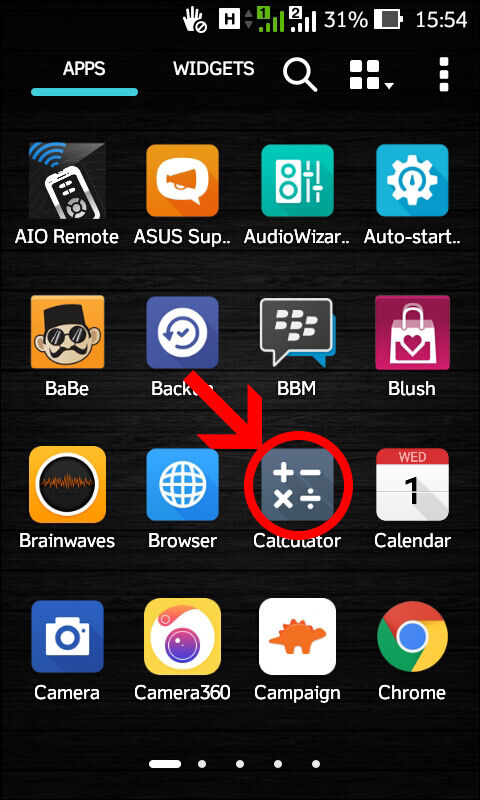
  • Pertama, Buka aplikasi kalkulator di Ponsel ASUS ZENFONE kamu.
calculator
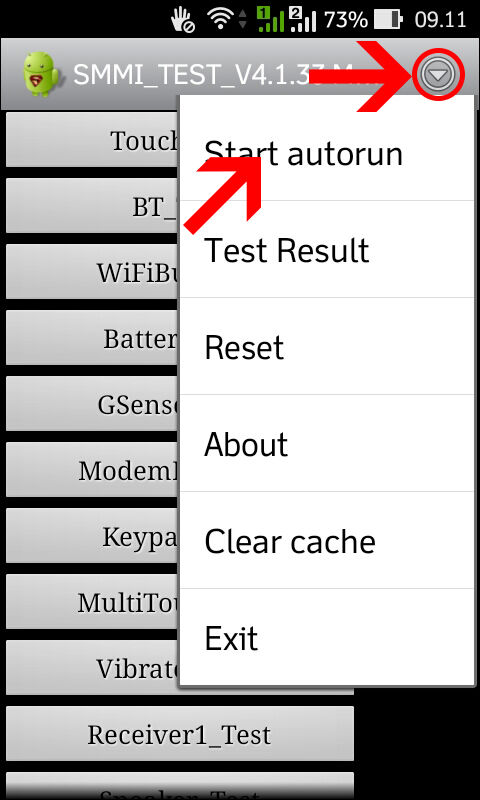
  • Lalu Ketik ".12345+", kemudian klik "=" (Contoh Gambar dibawah)
calculator2
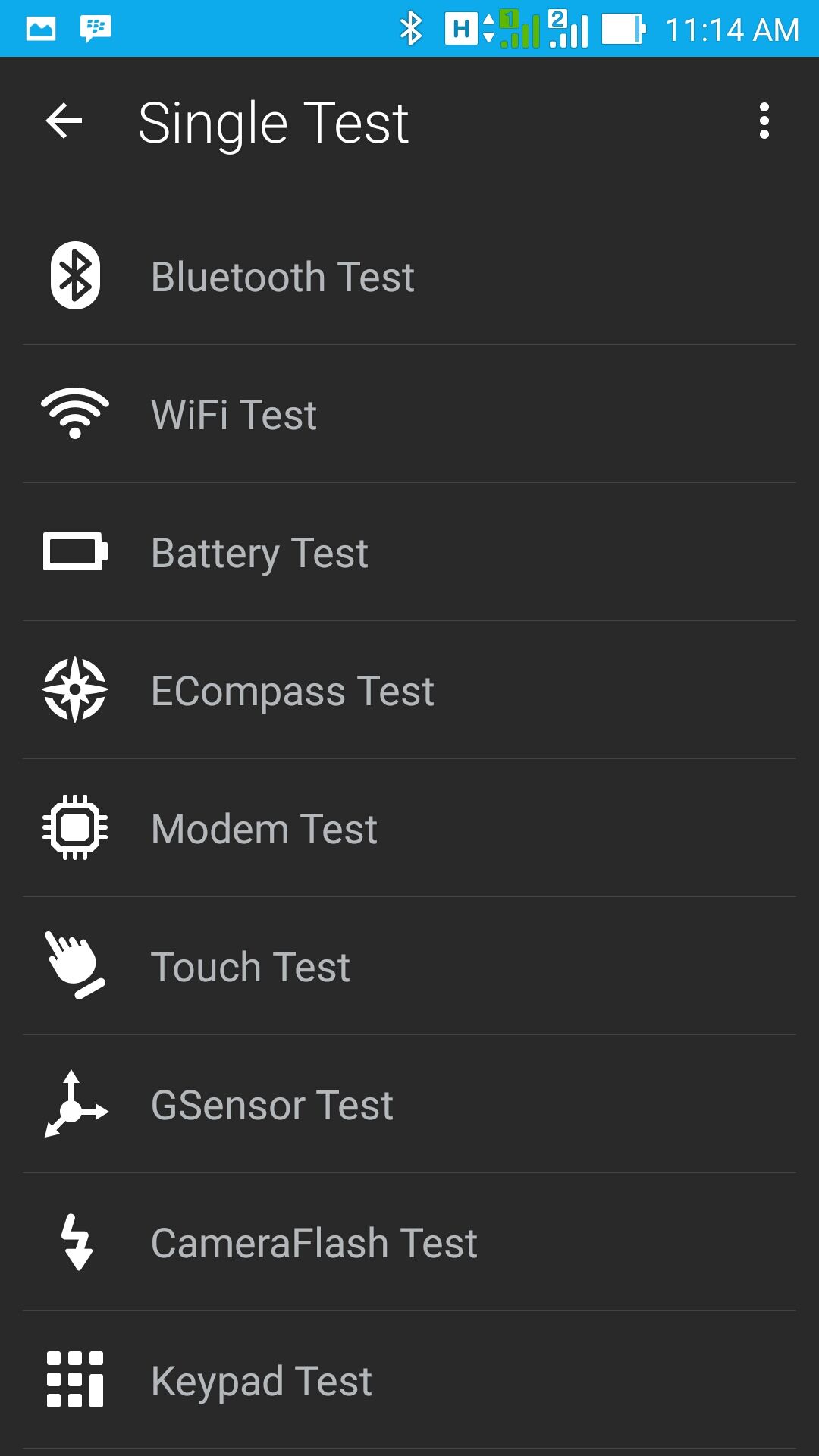
  • Sekarang SMMI Test sudah terbuka, klik ikon di sebelah kanan atas, lau pilih "Start autorun" untuk memulai tes secara keseluruhan. Kamu tinggal ikuti instruksi yang diberikan.
autorun

Nah, pada cara ini kamu dapat test aplikasi yang masih berjalan atau tidak seperti :
  • Touch Test berguna untuk menguji kemampuan touchscreen kamu
  • BT Test  akan mengetes Bluetooth secara otomatis.
  • WiFiBus Test akan mengetes WiFi secara otomatis.
  • Battery Test akan mengetes baterai secara otomatis.
  • GSensor Test berguna untuk menguji kemampuan sensor accelerometer dan gyroscope yang ada di HP Zenfone. Kamu bisa memutar-balikkan HP kamu hingga titik X, Y, dan Z di sudut menyala.
  • ModemBus Test berguna untuk menguji kemampuan modem yang tertanam di HP kamu.
  • Keypad Test bergunauntuk mengetes tombol-tombol yang ada di HP Zenfone kamu. Tekan tombol volume atas dan bawah untuk mengujinya.
  • MultiTouch Test berguna untuk mengetes respon layar HP Zenfone untuk menerima banyak sentuhan. Untuk mengujinya, sentuh layar HP Zenfone kamu dengan kelima jari.
  • Vibrator Test berguna untuk menguji getaran di Zenfone. Kalau HP kamu bergetar, berarti nggak ada masalah. 
  • Receiver Test berguna untuk mengetes speaker telinga. Kalau terdengar jelas, berarti nggak ada masalah. 
  • Klik Speaker Test berguna untuk mengetes speaker belakang. Kalau terdengar jelas, klik "Pass".
  • BoardMic Test berguna untuk mengetes mikrofon HP Zenfone. Coba ucapkan beberapa kata untuk direkam. Kalau suaramu terdengar jelas, berarti nggak ada masalah. Klik "Pass".
  • MainCamCapture Test berguna untuk menguji kemampuan kamera utama kamu. Coba klik "Capture" untuk mengambil gambar.
  • VGACamCapture Test berguna untuk menguji kamera depan. Sama seperti sebelumnya, klik "Capture" untuk mengambil foto.
  • CameraFlash Test bergunauntuk mengetes lampu flash di kamera belakang. Kalau menyala, klik "Pass".
  • LightSensor Test berguna untuk mengetahui kemampuan sensor cahaya. Sinari layar HP Zenfone kamu dengan senter untuk mengujinya.
  • ECompass Test berguna untuk mengetahui kemampuan sensor kompas di HP Zenfone kamu.
  • Display Test berguna untuk mengetahui apakah ada kebocoran di layar (dead pixel). Bila ada bintik kecil terlihat, berarti terdapat kerusakan pada layar HP Zenfone kamu.
  • Proximity Tes berguna untuk mengetes sensor jarak yang terdapat di bagian depan HP kamu. Untuk mengujinya, tutupi layar depan dengan tangan, kemudian lepaskan, lalu tutupi lagi. Kalau ketiga tanda ceklis menyala, berarti sensor proximity kamu baik-baik saja.
  • SDCard Test berguna untuk mengetes pemasangan kartu memori kamu.
  • SIMcard Test berguna untuk mengetes pemasangan kartu SIM kamu.

Dan untuk beberapa tes berikut, kamu perlu menancapkan headset/earphone di HP ASUS Zenfone kamu.
  • Headset_Test untuk menguji speaker yang ada di earphone atau headset kamu. Jika suaranya terdengar jelas, berarti nggak ada masalah. 
  • HeadsetMic_Test untuk menguji mikrofon di headset kamu. Sama seperti saat mengetes mikrofon bawaan hp, kamu tinggal ucapkan beberapa kata.
  • HeadsetKey_Test untuk mengetes tombol yang ada di headset, misalnya tombol volume. Tekan saja tombol di headset kamu.
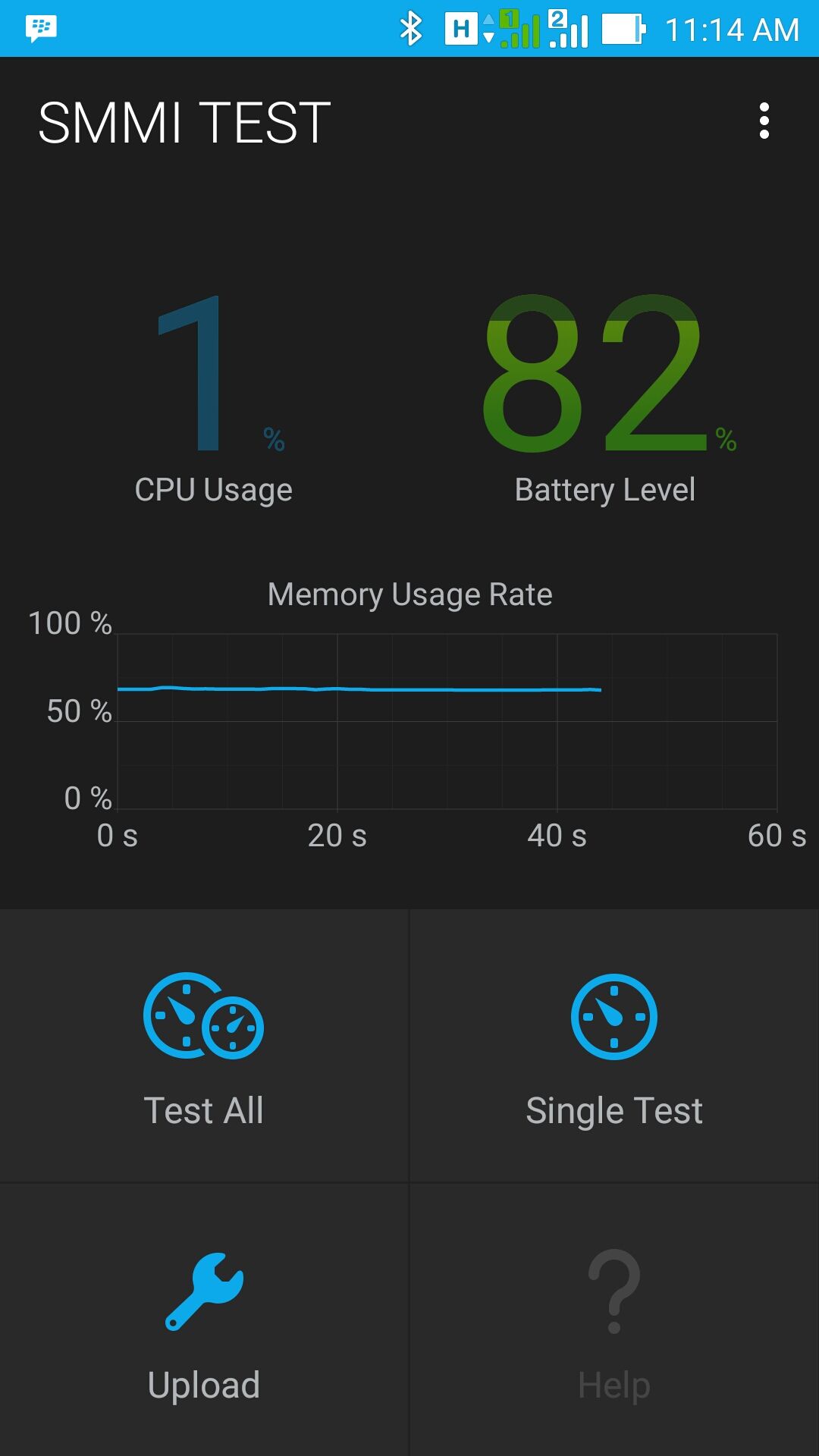
Itulah cara mengetes performa HP Android dari Seri ASUS Zenfone. Tampilan di atas merupakan SMMI Test di ASUS Zenfone 4 dan 5. Untuk Zenfone 2, kamu bisa gunakan cara yang sama, tapi tampilannya beda dan lebih keren. Kayak gini, nih:
:
zenfone2_2zenfone2

Sekarang kamu sudah tahu, kan bagaimana kemampuan dan performa HP Asus Zenfone kamu? Kalau ternyata ada hal-hal yang tidak berfungsi, kamu bisa bawa langsung ke Service Center ASUS deh. Demikian artikrl kali ini tentang Cara Mengetahui Kualitas dan Kondisi HP Asus Zenfone di Android, semoga bermanfaat.

Tutorial Cara mengatasi Asus Zenfone 5 Yang Bootloop


Bootloop pada zenfone 5 bisa saja terjadi karena beberapa hal contohnya gagal upgrade, gagal ROOT, megotak atik system android di handphone asus zenfone anda. ciri-ciri asus zenfone 5 mengalami bootloop adalah pada saat hp di nyalakan muncul gambar USB lalu mati lagi, tidak bisa masuk pada menu(loading terus pada saat dinyalakan)seperti gambar di bawah ini. Solusi untuk itu adalah dengan cara flashing, berikut saya akan sajikan cara flashing asus zenfone 5

Bahan-Bahan untuk melakukan Flashing :
    • Download Intel USB Driver for Android Di Sini
    • Download juga ADB fashboot tool Di Sini
    • Download Frimware Zenfone 5, Pastikan jenis Fimware hh anda Seperti CWW, TW, CN Atau HT (lihat di Zenfone anda di
    • Setelan->About->Software Information lihat di bawahnya Nomor bentukan)kalau sudah di lihat pilih jenis firmware yang sesuai dengan hp anda Download Laptop/pc 
    Setelah bahan-bahan sudah komplit sekarang menuju ke Tutorialnya

    Langkah Awal (harus di perhatikan Dengan Teliti) :
      • Install USB Driver yang telah di download tadi sampai selesai.
      • Ekstrak ADB fastboot tool.
      • Rename Firmware yang anda download tadi, misalkan UL-ASUS_T00F-WW-1.14.40.50-user, ubah menjadi "user" (tujuanya agar mudah pada prosess cmd di langkah utama.
      • Lalu pindahkan firmwarenya di dalam folder ADB fastboot tool


        Langkah Ke-2 (Lakukan dengan benar sampai selesai)
          • Matikan Handphone asus zenfone anda
          • Masuk ke Mode "Zenfone Fastboot Mode" dengan cara menekan tombol power dan volume up secara bersama-sama
          • Setelah terdapat menu Zenfone Fastboot mode, Pilih menu recovery
          • Tunggu sampai muncul gambar robot android yang bertuliskan "tidak ada perintah"
          • Setelah itu tekan dan tahan tombol volume up + tombol volume down secara bersamaan, lalu lepas tombol volume up (tahan tombol down) untuk masuk ke mode "Android System Recovery"
          • Setelah masuk di mode Android system recovery pilih menu "apply update from adb"
          • Jika sudah, berarti Anda sudah siap untuk melanjutkan tahap berikutnya.

          Langkah Utama (Harus sudah melakukan Langkah awal dan Langkah ke-2 dengan benar)
          • Hubungkan Handphone Asus Zenfone 5 anda ke Laptop/PC
          • Buka folder ADB fastboot tool, lalu klik file "Open" (nanti masuk CMD)
          • Setelah masuk ke CMD, ketik "adb devices" (tanpa tanda petik)
          • Jika sudah berhasil akan muncul kode nomor seri Asus Zenfone 5 seperti gambar di bawah ini


              • Jika sudah seperti itu, lanjut dengan mengetik "adb sideload user.zip" tanpa petik  (user.zip adalah nama firmware yang tadi sudah di ubah dan sudah di letakan di satu folder ADB fastboot tools)
              • Tunggu prosess hingga 100% dan  benar benar selesai (jangan cabut USB)


                  • Jika prosess sudah selesai nanti hp anda akan memprosess instalasi firmware
                  • Dan jika proses instalasi firmware berhasil maka anda akan masuk kembali ke mode android   system recovery
                  • Setelah itu pilih menu "Reboot System Now"
                  • Selamat ASUS ZENFONE 5 anda sudah tidak bootlloop lagi dan seperti masih baru beli.

                  Sekian dari saya semoga artikel ini bermanfaat bagi anda dan jika ada pertanyaan tulis saja di kolom komentar saya dengan senang hati untuk menjawabnya. selamat mencoba dan semoga berhasil...!!!